
Win10 + WSL(CentOS 7)双环境安装 Claude Code 标准操作手册(无坑版)
适用环境:
- Windows 10
- WSL:CentOS 7(必须使用)
- 项目固定路径:
D:\ops-claude
1. 文档目标
本文档用于指导以下场景的标准化落地:
- 在 Windows 10 中安装 Claude Code
- 在 WSL(CentOS 7) 中安装 Claude Code
- 让 Windows 与 WSL 能共同操作同一项目目录:
- Windows 路径:
D:\ops-claude - WSL 路径:
/mnt/d/ops-claude
- Windows 路径:
- 尽量规避双环境开发中的常见问题
2. 总体原则
2.1 Claude Code 不依赖 Docker
安装和使用 Claude Code 不需要 Docker。
只有当你的业务项目本身依赖 Docker 时,才需要额外安装 Docker Desktop 或其他容器环境。
2.2 Windows 与 WSL 必须各自安装各自的 Node.js
不要混用以下内容:
- Windows 的
node给 WSL 用 - WSL 的
node给 Windows 用 - Windows 的 npm 全局目录给 WSL 用
- WSL 的 npm 全局目录给 Windows 用
正确做法是:
- Windows 一套:
node/npm/claude - WSL 一套:
node/npm/claude
2.3 同一项目目录可以共用源码,但不要共用依赖产物
在本方案中,项目路径固定为:
- Windows:
D:\ops-claude - WSL:
/mnt/d/ops-claude
两边访问的是同一个目录。
可以共用的内容
- 源代码文件
- Markdown 文档
- 配置文件
- Git 仓库
package.jsonpackage-lock.json(视项目情况而定)
不建议共用的内容
node_modules- 构建产物目录(如
dist/、build/) - 各类缓存目录
- 平台相关二进制依赖
2.4 CentOS 7 较老,建议采用保守兼容策略
CentOS 7 的系统库和默认软件仓库较旧,因此建议:
- 优先使用 Node.js LTS
- 若最新 LTS 兼容性不稳定,优先使用 Node 20
- 不建议依赖 CentOS 7 默认仓库中的旧版
nodejs
3. 环境映射关系
3.1 Windows 项目路径
D:\ops-claude
3.2 WSL 中对应路径
/mnt/d/ops-claude
说明:
- 这两个路径对应的是同一个项目目录
- Windows 和 WSL 都可以访问同一份源码
- 但请不要在两边混用同一套依赖产物
4. Windows 10 侧安装 Claude Code
4.1 安装 Node.js
https://nodejs.org/zh-cn/download
推荐安装 Node.js LTS Windows .msi 安装包。
安装时建议勾选项
Node.js runtimenpm package managerAdd to PATH
通常不必勾选
- 额外构建工具(Tools / Chocolatey / Visual Studio Build Tools)
注:这些额外工具通常只在某些 npm 原生模块需要本地编译时才会用到。Claude Code 本身一般不需要。
4.2 验证 Node.js 安装
打开 PowerShell,执行:
node -v
npm -v
如果可以正常输出版本号,则安装成功。
4.3 处理 PowerShell 执行策略问题
如果执行 npm -v 时出现类似错误:
npm : 无法加载文件 C:\Program Files\nodejs\npm.ps1,因为在此系统上禁止运行脚本
说明 PowerShell 执行策略拦截了 npm.ps1。
执行以下命令:
Set-ExecutionPolicy -Scope CurrentUser RemoteSigned
根据提示输入:
Y
然后:
- 关闭当前 PowerShell
- 重新打开 PowerShell
- 再次执行:
node -v
npm -v
4.4 安装 Claude Code
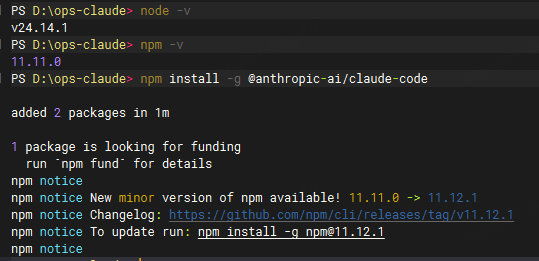
在 PowerShell 中执行:
npm install -g @anthropic-ai/claude-code
如果 PowerShell 仍因脚本策略影响 npm,可临时改用:
npm.cmd install -g @anthropic-ai/claude-code
4.5 验证 Claude Code 安装
执行:
claude --version

如能输出版本号,则安装成功。
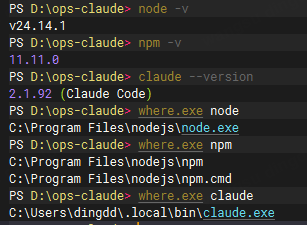
4.6 Windows 侧验收命令
建议执行以下命令进行验收:
node -v
npm -v
claude --version
where.exe node
where.exe npm
where.exe claude
5. WSL(CentOS 7)侧安装 Claude Code
5.1 安装基础工具
进入 WSL 的 CentOS 7 后,执行:
sudo yum update -y
sudo yum install -y curl wget git tar which ca-certificates
sudo yum install -y gcc gcc-c++ make
说明:
curl/wget:用于下载安装脚本git:用于代码管理tar/which:常用基础工具gcc gcc-c++ make:某些 npm 依赖可能需要编译环境
5.2 安装 nvm
推荐通过 nvm 管理 Node.js 版本。
执行:
curl -o- https://raw.githubusercontent.com/nvm-sh/nvm/v0.39.7/install.sh | bash
然后临时加载 nvm:
export NVM_DIR="$HOME/.nvm"
[ -s "$NVM_DIR/nvm.sh" ] && \. "$NVM_DIR/nvm.sh"
将以下内容追加到 ~/.bashrc:
export NVM_DIR="$HOME/.nvm"
[ -s "$NVM_DIR/nvm.sh" ] && \. "$NVM_DIR/nvm.sh"
[ -s "$NVM_DIR/bash_completion" ] && \. "$NVM_DIR/bash_completion"
使配置生效:
source ~/.bashrc
验证:
command -v nvm
如果输出:
nvm
则表示安装成功。
5.3 安装 Node.js
优先尝试安装 LTS 版本
nvm install --lts
nvm use --lts
nvm alias default lts/*
如果 CentOS 7 上最新 LTS 不稳定,改用 Node 20
nvm install 20
nvm use 20
nvm alias default 20
验证:
node -v
npm -v
5.4 安装 Claude Code
执行:
npm install -g @anthropic-ai/claude-code
验证:
claude --version
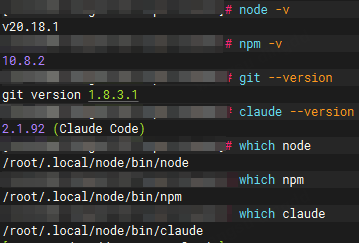
5.5 WSL 侧验收命令
建议执行以下命令:
node -v
npm -v
git --version
claude --version
which node
which npm
which claude
6. 双环境共同操作同一项目的标准方式
项目固定路径如下:
- Windows:
D:\ops-claude - WSL:
/mnt/d/ops-claude
这意味着:
- 两边操作的是同一份源码
- 但必须控制依赖安装和运行方式,避免冲突
6.1 推荐工作模式
在当前环境约束下,推荐采用:
WSL 为主运行环境,Windows 为主编辑环境
Windows 主要负责
- 编辑代码
- 查看文件
- 文档维护
- 调用本机工具
- 轻量使用 Claude Code
WSL 主要负责
- 执行
npm install - 执行
npm run ... - 执行 shell 脚本
- 运行 Linux 相关服务
- 主要使用 Claude Code 命令行工作流
6.2 Windows 中进入项目目录
cd D:\ops-claude
6.3 WSL 中进入项目目录
cd /mnt/d/ops-claude
7. 依赖管理最佳实践
7.1 不要在 Windows 和 WSL 中混用同一套 node_modules
错误示例
先在 Windows 中执行:
cd D:\ops-claude
npm install
然后又在 WSL 中执行:
cd /mnt/d/ops-claude
npm install
这种方式容易导致:
- 原生模块冲突
- 文件覆盖
- 权限异常
- 某一侧可运行,另一侧损坏
7.2 推荐做法:固定一个主依赖安装环境
在当前场景下,推荐:
项目依赖只在 WSL 中安装
即:
cd /mnt/d/ops-claude
npm install
后续运行也尽量在 WSL 中完成,例如:
npm run dev
npm run build
claude
Windows 侧建议只保留:
- Node.js 全局环境
- Claude Code 全局环境
- 编辑、查看、轻量命令用途
7.3 如必须在 Windows 中运行项目
如果某些特定任务必须在 Windows 中运行,则需要注意:
- 不要依赖 WSL 中生成的 Linux 原生依赖
- 不要默认复用同一份
node_modules - 若项目确实需要双端都运行,建议拆分为不同工作副本
但在你当前“项目路径固定为 D:\ops-claude”的前提下,不建议双端频繁切换运行依赖安装。
8. Claude Code 的使用建议
8.1 Windows 中使用 Claude Code
cd D:\ops-claude
claude
适合场景:
- 快速查看项目
- 简单修改
- 与 Windows 工具联动
- 临时处理少量任务
8.2 WSL 中使用 Claude Code
cd /mnt/d/ops-claude
claude
适合场景:
- Linux 命令环境下操作项目
- 结合 shell、脚本、构建流程使用
- 处理服务端项目
- 与 Linux 工具链协同工作
8.3 推荐结论
对于当前环境:
优先在 WSL 中运行 Claude Code
原因:
- 更接近 Linux 服务端运行环境
- 更适合脚本和命令行工作流
- 有利于统一项目执行环境
9. Git 使用最佳实践
9.1 Git 提交环境尽量固定
建议:
- Git 可以在 Windows 与 WSL 中都安装
- 但对同一项目的
commit、pull、merge,尽量固定在一个主环境完成
推荐:
- 若项目主要在 WSL 运行,则主要在 WSL 中提交代码
- Windows 侧更多承担编辑和辅助操作
9.2 配置统一的 Git 用户信息
Windows 与 WSL 中都应设置一致的身份信息:
git config --global user.name "你的名字"
git config --global user.email "你的邮箱"
9.3 建议添加 .gitattributes
在项目根目录添加:
* text=auto
如果项目要求统一 Linux 换行符,可使用:
* text=auto eol=lf
10. 项目忽略规则建议
建议在 .gitignore 中至少包含:
node_modules/
dist/
build/
.cache/
tmp/
*.log
如果项目包含 Python,也建议加入:
.venv/
__pycache__/
11. CentOS 7 特别注意事项
11.1 不建议使用系统默认仓库中的 nodejs
CentOS 7 默认仓库内的 Node.js 往往过旧,不适合现代 npm 工具链。
推荐使用:
nvm install --lts- 或
nvm install 20
11.2 若最新版 LTS 在 CentOS 7 上不稳定
优先改用:
nvm install 20
nvm use 20
nvm alias default 20
这是较保守、通常更稳定的方案。
11.3 从 /mnt/d/ops-claude 执行依赖安装可能性能较弱
由于项目目录位于 Windows 文件系统中,WSL 通过 /mnt/d/... 访问时,文件性能通常不如 Linux 原生文件系统。
这属于当前架构的已知折中,建议:
- 尽量减少重复安装依赖
- 尽量固定主执行环境
- 不要频繁在 Windows 与 WSL 两边交替运行同一套依赖安装
12. 推荐的最终落地方案
在当前约束条件下,推荐采用以下标准方案:
12.1 Windows 侧
- 安装 Node.js LTS
- 调整 PowerShell 执行策略
- 安装 Claude Code
常用命令:
Set-ExecutionPolicy -Scope CurrentUser RemoteSigned
npm install -g @anthropic-ai/claude-code
claude --version
12.2 WSL(CentOS 7)侧
- 安装基础工具
- 安装
nvm - 安装 Node.js(优先 LTS,不稳定时使用 Node 20)
- 安装 Claude Code
常用命令:
sudo yum update -y
sudo yum install -y curl wget git tar which ca-certificates gcc gcc-c++ make

curl -o- https://raw.githubusercontent.com/nvm-sh/nvm/v0.39.7/install.sh | bash

export NVM_DIR="$HOME/.nvm"
[ -s "$NVM_DIR/nvm.sh" ] && \. "$NVM_DIR/nvm.sh"

nvm install 20
nvm use 20
nvm alias default 20

npm install -g @anthropic-ai/claude-code
claude --version
12.3 项目运行方式
推荐固定为:
- Windows:编辑、查看、轻量操作
- WSL:依赖安装、脚本执行、主要 CLI 工作流
具体命令:
Windows
cd D:\ops-claude
claude
WSL
cd /mnt/d/ops-claude
claude
13. 一页版结论
安装层面
- Windows:安装 Node.js + Claude Code
- WSL(CentOS 7):通过 nvm 安装 Node.js + Claude Code
项目层面
- 项目固定路径:
D:\ops-claude - WSL 路径映射:
/mnt/d/ops-claude
工作模式
- Windows:编辑与辅助
- WSL:运行与主命令环境
关键避坑点
- 不混用
node_modules - 不在 Windows 与 WSL 两边都跑同一套依赖安装
- Git 提交环境尽量固定
- CentOS 7 优先使用 Node 20 作为保守方案
14. 验收检查清单
Windows 验收
node -v
npm -v
claude --version
WSL 验收
node -v
npm -v
claude --version
项目路径验收
Windows
cd D:\ops-claude
dir
WSL
cd /mnt/d/ops-claude
ls
15. 结语
本方案的核心目标不是“让双环境看起来都能跑”,而是:
- 在固定项目路径
D:\ops-claude下 - 在必须使用 WSL CentOS 7 的前提下
- 尽量实现 安装稳定、使用清晰、依赖不打架、工作流可长期维护
如需进一步落地,建议在项目中补充:
.gitignore.gitattributesREADME中的“推荐运行方式”- 团队统一的“依赖安装环境说明”
这样能显著减少后续协作时的环境问题。
16. Claude Code 配置补充:修改 .claude/settings.json
如需在项目中补充 Claude Code 配置,可在项目根目录下编辑:
D:\ops-claude\.claude\settings.json
在 WSL 中对应路径为:
/mnt/d/ops-claude/.claude/settings.json
操作建议
- 若
.claude目录不存在,则先创建 - 若
settings.json不存在,则先新建 - 若文件已存在,则仅在原有 JSON 中增加配置项,不要破坏原有 JSON 结构
- Windows 与 WSL 操作的是同一个文件
注意事项
settings.json必须是合法 JSON- 不要添加注释
- 不要遗漏逗号或引号
- 修改后建议重新启动 Claude Code 使配置生效
示例操作
Windows PowerShell
cd D:\ops-claude
mkdir .claude -ErrorAction SilentlyContinue
notepad .claude\settings.json
WSL(CentOS 7)
cd /mnt/d/ops-claude
mkdir -p .claude
vi .claude/settings.json
# claude

  Settings Error

  /mnt/d/ops-claude/.claude/settings.json
   └ Invalid or malformed JSON

  Files with errors are skipped entirely, not just the invalid settings.

  ❯ 1. Exit and fix manually
    2. Continue without these settings

  Enter to confirm · Esc to cancel
注意:复制的时候看下是否输入了换行