
markdown使用指南
优点:
1、因为是纯文本,所以只要支持Markdown的地方都能获得一样的编辑效果,可以让作者摆脱排版的困扰,专心写作。
2、操作简单。比如:WYSIWYG编辑时标记个标题,先选中内容,再点击导航栏的标题按钮,选择几级标题。要三个步骤。而Markdown只需要在标题内容前加#即可
缺点:
1、需要记一些语法(当然,是很简单。五分钟学会)。
2、有些平台不支持Markdown编辑模式。
常用语法
最常见的Markdown格式选项和键盘快捷键 [2] :
| 输出后的效果 | Markdown | 快捷键 |
|---|---|---|
| Bold | text | Ctrl/⌘ + B |
| Emphasize | text | Ctrl/⌘ + I |
| Link | title | Ctrl/⌘ + K |
| Inline Code | code |
Ctrl/⌘ + Shift + K |
| Image | !alt | Ctrl/⌘ + Shift + I |
| List | * item | Ctrl + L |
| Blockquote | > quote | Ctrl + Q |
| H1 | # Heading | |
| H2 | ## Heading | Ctrl/⌘ + H |
| H3 | ### Heading | Ctrl/⌘ + H (x2) |
标题
标题能显示出文章的结构。行首插入1-6个 # ,每增加一个 # 表示更深入层次的内容,对应到标题的深度由 1-6 阶。
- H1 :# Header 1
- H2 :## Header 2
- H3 :### Header 3
- H4 :#### Header 4
- H5 :##### Header 5
- H6 :###### Header 6
效果如下:
这是一级标题
这是二级标题
这是三级标题
这是四级标题
这是五级标题
这是六级标题
文本样式
(带“*”星号的文本样式,在原版Markdown标准中不存在,但在其大部分衍生标准中被添加)
- 链接 :Title
- 加粗 :*Bold*
- 斜体字 :Italics
- *****高亮 :==text==
- 段落 : 段落之间空一行
- 换行符 : 一行结束时输入两个空格
- 列表 :* 添加星号成为一个新的列表项。
- 引用 :> 引用内容
- 内嵌代码 :
alert('Hello World'); - 画水平线 (HR) :--------
- 方框:- [ ] -
示例:
**这是加粗的文字**
*这是倾斜的文字*`
***这是斜体加粗的文字***
~~这是加删除线的文字~~
效果如下:
这是加粗的文字
这是倾斜的文字
这是斜体加粗的文字
这是加删除线的文字
引用
在引用的文字前加>即可。引用也可以嵌套,如加两个>>三个>>>
n个...
貌似可以一直加下去,但没神马卵用
示例:
>这是引用的内容
>>这是引用的内容
>>>>>>>>>>这是引用的内容
效果如下:
这是引用的内容
这是引用的内容
这是引用的内容
分割线
三个或者三个以上的 - 或者 * 都可以。
示例:
---
----
***
*****
____
效果如下:
图片
使用Markdown将图像插入文章,你需要在Markdown编辑器输入 ![]() 。 这时在预览面板中会自动创建一个图像上传框。你可以从电脑桌面拖放图片(.png, .gif, .jpg)到上传框, 或者点击图片上传框使用标准的图像上传方式。 如果你想通过链接插入网络上已经存在的图片,只要单击图片上传框的左下角的“链接”图标,这时就会呈现图像URL的输入框。想给图片添加一个标题, 你需要做的是将标题文本插图中的方括号,e.g;![This is a title]().
语法:

图片alt就是显示在图片下面的文字,相当于对图片内容的解释。
图片title是图片的标题,当鼠标移到图片上时显示的内容。title可加可不加
示例:

效果如下:

上传本地图片直接点击导航栏的图片标志,选择图片即可
脚注
脚注不存在于标准Markdown中。
使用这样的占位符号可以将脚注添加到文本中:[^1]. 另外,你可以使用“n”而不是数字的[^n]所以你可以不必担心使用哪个号码。在您的文章的结尾,你可以如下图所示定义匹配的注脚,URL将变成链接:
`这里是脚注[^1]``[^1]: 这里是脚注的内容` `这里是脚注[^n]``[^n]: 这里是脚注的内容`
写代码
添加内嵌代码可以使用一对回勾号 alert('Hello World').对于插入代码, Ghost支持标准的Markdown代码和GitHub Flavored Markdown (GFM) [3] 。标准Markdown基于缩进代码行或者4个空格位:
<header>
    <h1>{{title}}</h1>
</header>
GFM 使用三个回勾号```
`´´´``<``header``>`` ``<``h1``>{{title}}</``h1``>``</``header``>``´´´`
例子
链接
`This is a paragraph that contains a [link to example]()`
列表格式
`This paragraph contains a list of items.` `* Item 1` `* Item 2` `* Item three`
使用Markdown 引用文本:
`This paragraph has a quote` `> That is pulled out like this``from the text my post.`
表格
一、 极简方式
name | 价格 |  数量
-|-|-
香蕉 | $1 | 5 |
苹果 | $1 | 6 |
草莓 | $1 | 7 |
呈现方式
| name | 价格 | 数量 |
|---|---|---|
| 香蕉 | $1 | 5 |
| 苹果 | $1 | 6 |
| 草莓 | $1 | 7 |
二、简单方法
name | 111 | 222 | 333 | 444
- | :-: | :-: | :-: | -:
aaa | bbb | ccc | ddd | eee|
fff | ggg| hhh | iii | 000|
呈现方式
| name | 111 | 222 | 333 | 444 |
|---|---|---|---|---|
| aaa | bbb | ccc | ddd | eee |
| fff | ggg | hhh | iii | 000 |
三、原生方法
name | 111 | 222 | 333 | 444
:-: | :-: | :-: | :-: | :-:
aaa | bbb | ccc | ddd | eee|
fff | ggg| hhh | iii | 000|
呈现方式
| name | 111 | 222 | 333 | 444 |
|---|---|---|---|---|
| aaa | bbb | ccc | ddd | eee |
| fff | ggg | hhh | iii | 000 |
三、区别
简单方法虽然是稍微简单了些,但是前后因为没有格式所以第一列和最后一列没有居中,对于极简方式来说还相当繁琐。极简方式简单,但是都是左对齐。原生方式格式更美观。个人意见强迫症患者请用原生方式,其他请随意。
四、语法说明
1)|、-、:之间的多余空格会被忽略,不影响布局。
2)默认标题栏居中对齐,内容居左对齐。
3)-:表示内容和标题栏居右对齐,:-表示内容和标题栏居左对齐,:-:表示内容和标题栏居中对齐。
4)内容和|之间的多余空格会被忽略,每行第一个|和最后一个|可以省略,-的数量至少有一个。
Mathjax 公式
可以创建行内公式,例如:$\Gamma(n) = (n-1)!\quad\forall n\in\mathbb N$
或者块级公式,
$$ x = \dfrac{-b \pm \sqrt{b^2 - 4ac}}{2a} $$
点击保存后的效果:

diff
diff # 下面是案例 + 新增的内容 - 删减的内容
mermaid
https://zhuanlan.zhihu.com/p/172635547
Mermaid 支持绘制非常多种类的图,常见的有时序图、流程图、类图、甘特图等等。下面分享一下如何绘制这些图,语法非常容易掌握。
先在 Typora 中,输入 ```mermaid 然后敲击回车,即可初始化一张空白图。
Graph
https://blog.csdn.net/Subson/article/details/78054689
graph LR
 A –-> B
graph LR
  A --> B
流程图的定义仅由graph开始,但是方向的定义不止一种。
- TB( top bottom)表示从上到下
- BT(bottom top)表示从下到上
- RL(right left)表示从右到左
- LR(left right)表示从左到右
- TD与TB一样表示从上到下
节点
有以下几种节点和形状:
默认节点 A
文本节点 B[bname]
圆角节点 C(cname)
圆形节点 D((dname))
非对称节点 E>ename]
菱形节点 F{fname}
以上大写字母表示节点,name表示它的名字,如下图。默认节点的A同时表示该节点和它的名字,例如上图的A和B。
graph TB
	A
	B[Bname]
	C(Cname)
	D((Dname))
	E>Ename]
	F{Fname}
graph TB
	A
	B[Bname]
	C(Cname)
	D((Dname))
	E>Ename]
	F{Fname}
连线
节点间的连接线有多种形状,而且可以在连接线中加入标签:
箭头连接 A1–>B1
开放连接 A2—B2
标签连接 A3–text—B3 或者 A3—|text|B3
箭头标签连接 A4–text –>B4 或者 A4–>|text|B4
虚线开放连接 A5.-B5 或者 A5-.-B5 或者 A5..-B5
虚线箭头连接 A6.->B6 或者 A6-.->B6
标签虚线连接 A7-.text.-B7
标签虚线箭头连接 A8-.text.->B8
粗线开放连接 A9===B9
粗线箭头连接 A10==>B10
标签粗线开放连接 A11==text===B11
标签粗线箭头连接 A12==text==>B12
graph TB
	A1-->B1
	A2---B2
	A3--test---B3
	A4--text-->B4
	A5-.-B5
	A5-.-B5
	A6-.->B6
	A7-.test.-B7
	A8-.test.->B8
	A9===B9
	A10==>B10
	A11==test===B11
	A12==test==>B12
graph TB
	A1-->B1
	A2---B2
	A3--test---B3
	A4--text-->B4
	A5-.-B5
	A5-.-B5
	A6-.->B6
	A7-.test.-B7
	A8-.test.->B8
	A9===B9
	A10==>B10
	A11==test===B11
	A12==test==>B12
Gliffy Diagram
流程图1
语法解释:graph 关键字就是声明一张流程图,TD 表示的是方向,这里的含义是 Top-Down 由上至下。
```mermaid
graph TD;
    A-->B;
    A-->C;
    B-->D;
```
graph TD;
A-->B;
A-->C;
B-->D;
流程图2
```flow
flow
st=>start: Start
e=>end: End
op1=>operation: My Operation
sub1=>subroutine: My Subroutine
cond=>condition: Yes or No?
io=>inputoutput: catch something...
st->op1->cond
cond(yes)->io->e
cond(no)->sub1(right)->op1
```
保存后效果:
flow
st=>start: Start
e=>end: End
op1=>operation: My Operation
sub1=>subroutine: My Subroutine
cond=>condition: Yes or No?
io=>inputoutput: catch something...
st->op1->cond
cond(yes)->io->e
cond(no)->sub1(right)->op1
注意:
- 关键词(start、end、operation、subroutine、condition和inputoutput)后的冒号后要紧跟一个空格。
- 使用->来连接两个元素,对于condition类型,有yes和no两个分支,如示例中的cond(yes)和cond(no)。
更多关于流程图的语法说明:http://adrai.github.io/flowchart.js/
流程图3
graph TB
graph TB
	st(开始)-->op[操作]
	op-->co{是或不是}
	co--no-->sub((子程序))
	sub-->op
	co--yes-->out>输出]
	out-->en(结束)
时序图1
语法解释:->> 代表实线箭头,-->> 则代表虚线。
```mermaid
sequenceDiagram
    Alice->>John: Hello John, how are you?
    John-->>Alice: Great!
```
sequenceDiagram
    Alice->>John: Hello John, how are you?
    John-->>Alice: Great!
时序图2
```mermaid
sequence
Alice->Bob: Hello Bob, how are you?
Note right of Bob: Bob thinks
Bob-->Alice: I am good thanks!
```
保存后效果:
Alice->Bob: Hello Bob, how are you?
Note right of Bob: Bob thinks
Bob-->Alice: I am good thanks!
更多关于时序图的语法说明:http://bramp.github.io/js-sequence-diagrams/
状态图
语法解释:[*] 表示开始或者结束,如果在箭头右边则表示结束。
```mermaid
stateDiagram
    [*] --> s1
    s1 --> [*]
```
stateDiagram
    [*] --> s1
    s1 --> [*]
类图
语法解释:<|-- 表示继承,+ 表示 public,- 表示 private,学过 Java 的应该都知道。
classDiagram
      Animal <|-- Duck
      Animal <|-- Fish
      Animal <|-- Zebra
      Animal : +int age
      Animal : +String gender
      Animal: +isMammal()
      Animal: +mate()
      class Duck{
          +String beakColor
          +swim()
          +quack()
      }
      class Fish{
          -int sizeInFeet
          -canEat()
      }
      class Zebra{
          +bool is_wild
          +run()
      }
classDiagram
      Animal <|-- Duck
      Animal <|-- Fish
      Animal <|-- Zebra
      Animal : +int age
      Animal : +String gender
      Animal: +isMammal()
      Animal: +mate()
      class Duck{
          +String beakColor
          +swim()
          +quack()
      }
      class Fish{
          -int sizeInFeet
          -canEat()
      }
      class Zebra{
          +bool is_wild
          +run()
      }
甘特图
甘特图一般用来表示项目的计划排期,目前在工作中经常会用到。
语法也非常简单,从上到下依次是图片标题、日期格式、项目、项目细分的任务。
gantt
    title 工作计划
    dateFormat  YYYY-MM-DD
    section Section
    A task           :a1, 2020-01-01, 30d
    Another task     :after a1  , 20d
    section Another
    Task in sec      :2020-01-12  , 12d
    another task      : 24d
gantt
    title 工作计划
    dateFormat  YYYY-MM-DD
    section Section
    A task           :a1, 2020-01-01, 30d
    Another task     :after a1  , 20d
    section Another
    Task in sec      :2020-01-12  , 12d
    another task      : 24d
饼图
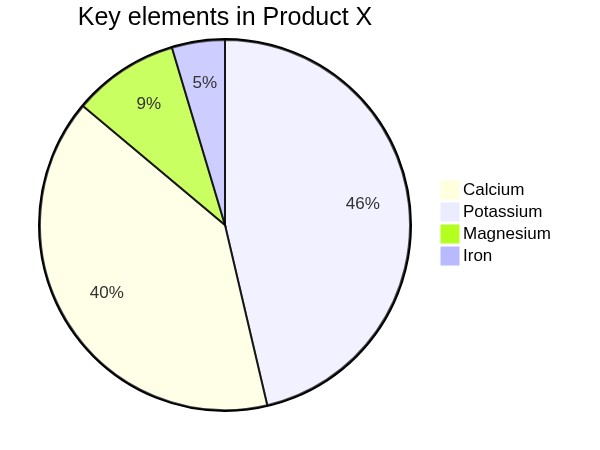
饼图使用 pie 表示,标题下面分别是区域名称及其百分比。
pie
    title Key elements in Product X
    "Calcium" : 42.96
    "Potassium" : 50.05
    "Magnesium" : 10.01
    "Iron" :  5
pie
    title Key elements in Product X
    "Calcium" : 42.96
    "Potassium" : 50.05
    "Magnesium" : 10.01
    "Iron" :  5
导出
绘制好的图片可以选择菜单/文件/导出,导出为图片或者网页格式。在网页中图片是以 SVG 格式渲染的,你可以复制 SVG 内容,导入到 SVG 的图片编辑器中进一步操作。

Mermaid 官方有一个在线的工具,可以导出 SVG 和 PNG。
https://mermaid-js.github.io/mermaid-live-editor/

字体颜色
使用代码
```
<font color=red>你的内容
```
效果:
你的内容
html折叠
缺点:不能使用换行符
http://www.jquerycn.cn/a_35792
使用代码
<details>
	<summary>安装脚本</summary>
    <pre>
    测试内容
效果:
安装脚本
测试内容安装脚本
``` 测试内容 ```Typora模板
C:\Users\xxx\AppData\Roaming\Typora\github.css
拷贝到:
C:\Users\xxx\AppData\Roaming\Typora\themes下0