
浏览器都自带一个开发者工具,该工具可用来抓包,很受开发人员喜欢。浏览器开发者工具的受众范围比Fiddler的广,因为它很方便,不需要做什么设置。下面我们用Chrome浏览器来进行讲解。
5.2.1 调出开发者工具
调研开发者工具的方式有以下几种。
方式1:按F12调出(很多人把这个工具叫作F12)。
方式2:在浏览器中,单击鼠标右键,然后选择“检查”。
方式3:在浏览器中,按快捷键Ctrl+Shift+I。
5.2.2 用Chrome测试网页加载时间
使用Chrome的开发者工具测试网页加载时间的操作步骤如下。
(1)打开Chrome浏览器,然后打开开发者工具,选中Network选项卡。
(2)访问一个网址,比如访问http://www.cnblogs.com/tankxiao,开发者工具能捕获所有的HTTP请求,如图5-2所示。
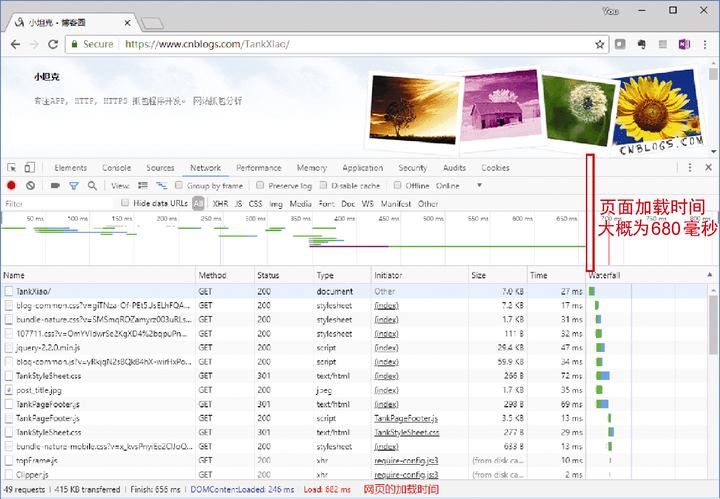
图5-2 网页加载时间
从图5-2中可以看出单个请求的响应时间,可以看到这个网页发送了49个请求。总的网页响应时间是682毫秒,性能非常好。
5.2.3 用Chrome捕获12306登录的POST请求
Chrome开发者工具在抓包时,如果页面发生了跳转,那么会把上一个页面的HTTP请求清空。此时需要选中Preserve log,以保留上次抓到的包。
我们用Chrome来捕获12306的登录请求,该登录请求用的是POST。具体步骤如下。
(1)在登录页面中输入用户名和密码,选中图片验证码后,单击“登录”按钮。
(2)在开发者工具中可以看到登录时发送的一系列请求。
(3)选中HTTP请求,在Headers选项卡中能看到该请求中的用户名和密码,如图5-3所示。
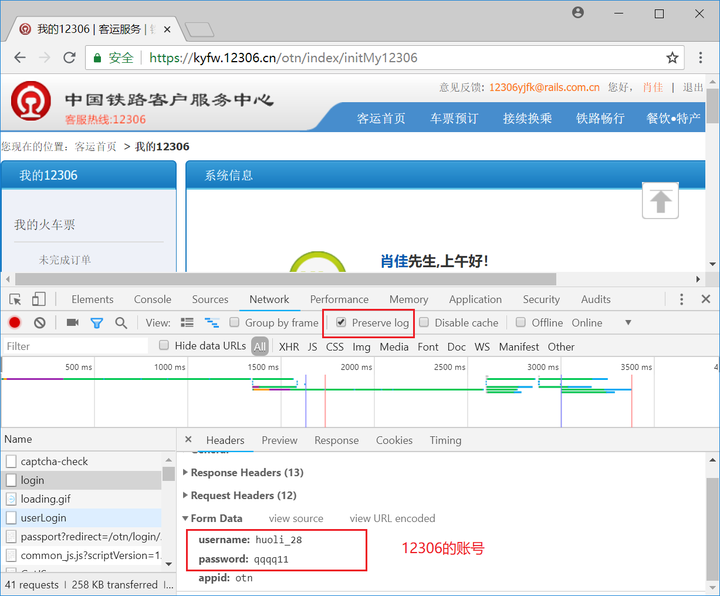
图5-3 抓12306登录的包
5.2.4 用Chrome测试接口的响应时间
如图5-4所示,Chrome中会显示每个请求的响应时间。
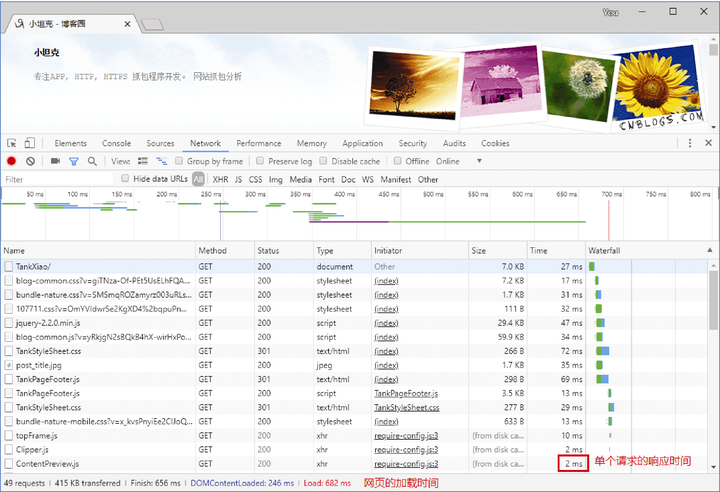
图5-4 单个请求的响应时间
5.2.5 过滤请求
因为可以操作的界面较小,查找HTTP请求不方便,所以一般都需要用到过滤功能。
Chrome开发者工具具有强大的过滤功能,可以让用户根据关键字来过滤,如图5-5所示。
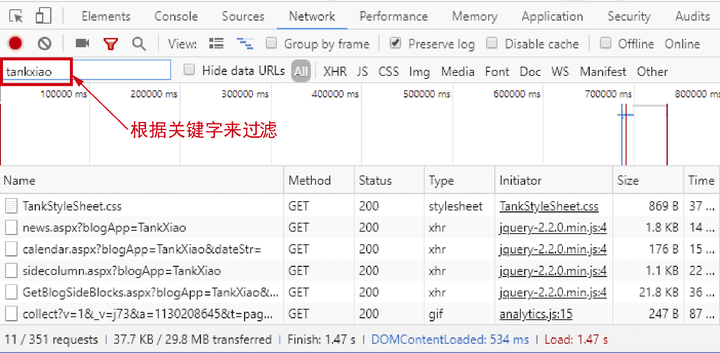
图5-5 根据关键字过滤
在Filter输入框中输入method:POST,可以过滤POST方法的HTTP请求,如图5-6所示。
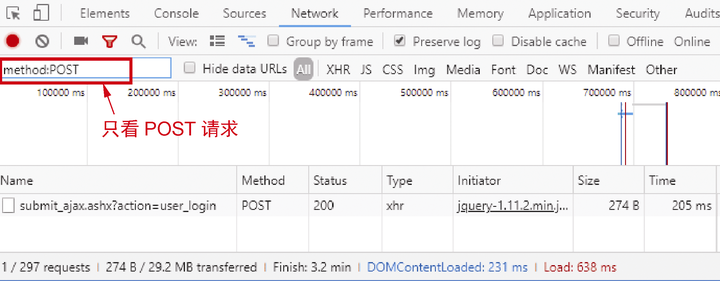
图5-6 根据HTTP方法过滤
转自:https://zhuanlan.zhihu.com/p/333229693