
wps怎么设置选中变色(wps表格怎么通过按钮控制某个单元格颜色?)
转自:http://www.xichenche.net/shenghuo/32959.html
wps表格怎么选择整行整列变色
使用WPS打开你的Excel文档,在表格里导入数据,或者输入数据
选择一个单元格,点击上方菜单栏上的“视图”
点击下方从左往右数第四个选项“阅读模式”
根据需要选择适当的“颜色”
我们就可以看到只要你点击一个单元格,其行和列都是你选择的那个颜色
你还可以根据需要,选择其他的颜色,如如图所示的红色
END
总结
1、首先打开Excel单元格,输入数据
2、其次点击菜单栏上的“视图”,点击“阅读模式”
3、最后选择适当的颜色进行阅览即可,也可以根据需要更换颜色
wps怎么单单给选中的行上色
首先打开需要编辑的表格。如图一所示。
图一:
一、对某一单元格进行颜色填充。
1、首先我们要选定要进行颜色填充的单元格,单击某一单元格,如图二所示。
图二:
2、选择菜单栏中“自动填充”命令旁的小三角形,如图三所示。
图三:
3、单击小三角形后,弹出自动填充的一个色板,如图四所示。自己可以任意选择喜欢的颜色。
图四:
4、单击选中的颜色,即可以对单元格填充颜色,如图五所示。
图五:
wps表格除对某单元格进行颜色填充外,还可以对某一行,某一列进行颜色填充。
二、对某一行进行颜色填充
1、单击要进行颜色填充的某一行的行次即可选中某一行,如图六所示。
图六:
2、接下来重复对某一单元格进行颜色填充的第2-4步即可完成对某行的填充。完成后效果如图七所示。
图七:
三、对某一列进行颜色填充
对某一列进行颜色填充的方法和对某一行进行颜色填充是一样的方法。首先选中要进行颜色填充的某行,其它步骤重复对某一单元格进行颜色填充的第2-4步即可。
颜色填充完成后,要取消颜色的填充,只要在“自动填充”色板中选择“无填充颜色”即可。
wps表格怎么通过按钮控制某个单元格颜色?
ALT+F11打开VBA编辑器,插入一个模块,输入代码:
Sub选中改色()
Selection.Interior.ColorIndex=43
EndSub
开发工具插入一个按钮
选中按钮邮件指定宏
指定选中改色,确定即可
列举以求解。
如何实现WPS表格里点击某个单元格后该单元格变成制定颜色?
输入指定内容整行自动变颜色
如图是一个统计数据的表格,我们要做的是让部门列(B列)输入策划部的行自动变为蓝色。
WPS表格技巧—输入指定内容整行自动变颜色
待输入数据的表格
首先我们选中整个表格,单击开始—-条件格式—-突出显示单元格规则—-其他规则。
WPS表格技巧—输入指定内容整行自动变颜色
选择其他规则
在弹出的对话框中选择使用公式确定要设置格式的单元格,在下面只为满足以下条件的单元格设置格式栏中,输入公式=$B1=”策划部”,需要注意的是策划部外的引号要在英文状态下输入。
WPS表格技巧—输入指定内容整行自动变颜色
新建规则,输入公式
公式输入完毕后,单击下方的格式选项,在弹出的单元格格式对话框中,选择图案选项卡,单元格底纹的颜色选择蓝色,单击确定。
WPS表格技巧—输入指定内容整行自动变颜色
设置底纹颜色
此时回到新建格式规则对话框,可以看到底部格式预览中,单元格底纹已经变为蓝色了,单击确定。
WPS表格技巧—输入指定内容整行自动变颜色
预览格式
这个时候,我们在部门列(B列)输入策划部,敲击回车确认,就会发现,这一行的底纹就自动变为蓝色了。
WPS表格技巧—输入指定内容整行自动变颜色
输入指定字段整行底纹变蓝
在WPS表格和Excel中,输入指定内容后,整行自动变色的方法。
wps怎样让所有文字变色
wps修改字体颜色的方法一 选中需要修改的文字,单击鼠标右键选择“字体”通过这种方法可以有效的控制字体的大小颜色和字体类型等弹出一个对话框,选择自己需要的字体、大小、颜色,点击确定即可完成。
wps修改字体颜色的方法二 是直接在导航栏上点击“开始”。选中需要修改的文字,在“开始”功能栏的字体模块中进行修改,其中修改颜色只要点击符号“A”,出现颜色选项框,点击需要的颜色即可完成。字体模块其他按钮更能对文字进行加粗、倾斜、添加下划线等其他修改。
wps修改字体颜色的方法三 安装并打开WPS文字软件。 在文档空白处输入一段文字“百度分享”。然后鼠标左键选择输入的文字。鼠标右键打开菜单,单击选择“字体”选项,然后呢打开“字体”,改变“字体颜色”,选择蓝色字体,单击“确定”完成修改即可。
WPS表格如何快速互换行列
转自:https://jingyan.baidu.com/article/066074d647c12682c31cb05f.html
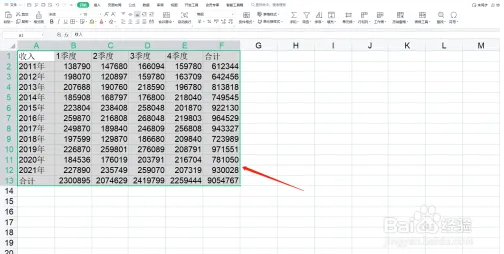
选中需要互换行列的区域
如下图所示,鼠标左键拖动选中需要互换行列的区域。
复制需要互换行列的区域
鼠标右键点击区域中的任意一个单元格,在弹出的右键菜单上点击“复制”,或者直接“Ctrl+C”快捷键复制。

行列互换
在新表格的第一个单元格上右键单击,弹出右键菜单后将鼠标定位到“选择性粘贴”,再点击“粘贴内容转置”,即可完成行列互换。

观察效果
如下图所示,可以看到行与列进行了互换。注意不仅数据会互换,连公式也会互换,所以不用担心公式错误。
