
参考:https://support.huaweicloud.com/usermanual-evs/evs_01_0109.html#evs_01_0109
CentOS/OpenEuler
yum install cloud-utils-growpart -y
# 传统分区+ext4分区格式
growpart /dev/vda 4
growpart /dev/vda 5
resize2fs /dev/vda5

# GPT分区格式+xfs 分区格式
yum install gdisk -y
growpart /dev/vda 4
growpart /dev/vda 5
#如果文件系统为xfs,请执行以下命令(/cache1为/dev/vdb1的挂载点,您需要根据实际情况修改)。
sudo xfs_growfs /cache1
win
点击c盘,有出现扩展卷的选项,点击扩展卷添加即可。
如果c盘后面还有恢复卷的话,先操作恢复卷,再做操作。
win删除恢复卷
在 Windows 中,删除恢复分区通常不是推荐的操作,因为这些分区包含了用于恢复系统的必需文件。如果你已经有替代的恢复方式(如系统备份或恢复驱动器),并确实需要重新分配这些空间,可以通过以下几种方法删除恢复分区。
注:删除恢复分区是一个具备风险的操作,尤其当恢复选项有限时。务必做好数据备份,并确认有足够的恢复选项。在对系统引导或重要数据分区进行操作前,多了解工具与方法能有效减少意外。
注意事项
- 备份重要数据:在删除恢复分区前,确保你已经备份了所有重要数据。
- 确认恢复选项:确保你有其他的系统恢复选项,例如 Windows 安装介质或恢复驱动器。
使用磁盘管理工具
-
打开磁盘管理:
- 右键点击“开始”按钮,选择“磁盘管理”。
-
找到恢复分区:
- 在磁盘管理窗口中,查看各个分区。恢复分区通常标记为“恢复”或没有驱动器号。
-
删除恢复分区(可能受限):
- 右键点击恢复分区。
- 如果有“删除卷”选项可选,则可以直接删除。但通常标准工具中该选项可能会被禁用。
使用命令行工具
-
打开命令提示符:
- 按
Win + X,选择“命令提示符(管理员)”或“Windows PowerShell(管理员)”。

- 按
-
启动 diskpart 工具:
- 输入
diskpart,然后按Enter。
- 输入
-
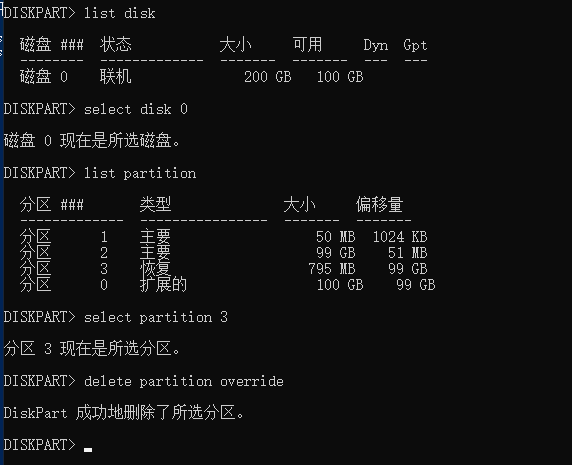
列出所有磁盘:
- 在
diskpart提示符下,输入list disk并按Enter。
- 在
-
选择目标磁盘:
- 找到包含恢复分区的磁盘编号。
- 输入
select disk X(X 是希望操作的磁盘编号),然后按Enter。
-
列出分区:
- 输入
list partition,然后按Enter。
- 输入
-
选择并删除恢复分区:
- 找到恢复分区的编号。
- 输入
select partition Y(Y 是恢复分区的编号),然后按Enter。 - 输入
delete partition override,然后按Enter。
-
退出 diskpart:
- 输入
exit,然后按Enter。
- 输入
使用第三方工具
有些第三方工具如 MiniTool Partition Wizard 或 EaseUS Partition Master 提供更友好的图形界面,可用于删除受限分区,例如恢复分区。这些工具通常提供更多操作选项,但确保从官方渠道获取软件并仔细执行步骤。
0